
ウィンドウ
ドキュメント作成中
一部の内容はまだ不完全な場合があります。
ウィンドウは 3 つに分かれています。左はワークスペースを収めるサイドバー、中央は端末の領域、右は任意のパネルです。端末そのものは WezTerm のもので、レンダリング、フォント、エスケープシーケンスはそのドキュメントがそのまま当てはまります。ここで扱うのは、その周りの部分です。
サイドバー
サイドバーにはワークスペースが入っています。表示中の Space、その Project、そして各 Project の Thread です。このモデルとその中のすべてのメニューは Space、Project、Thread で説明しています。ここで扱うのは配置だけです。
いちばん上には表示中の Space の名前を書いたボタンがあり、Space メニューを開きます。メニューには、まずこのマシンの Space が並び、続いてリモートサーバーごとに、サーバー名と接続状態を見出しにしてその Space が並びます。サーバーごとに このサーバーに新しいスペース があり、そこに Space を加えられます。ほかのウィンドウで開いている Space は使用中と表示され、選べません。Space は一度に 1 つのウィンドウでしか表示されないからです。同じメニューには リモートホストを追加…、新しいスペース、今の Space の名前の変更、そしてその Space やほかの Space の削除もあります。設定 › 外観 › 接続中のサーバー で、サーバーの並べ方を変えられます。サーバーごとに Space をすべて展開する(すべて展開、既定)、サーバー 1 台につき 1 行にする(1 台 1 行)、サーバーをこのマシンの Space の 1 つの中のフォルダにして、メニューには自分の Space だけを並べる(フォルダ)の 3 通りです。それぞれの内容は Space メニューの中のサーバー にあります。リモートホスト でホストの アイコン 欄に選んだアイコンが、このメニューでそのサーバーの目印になります。
macOS では、Dock の ThinkTerm アイコンを右クリックすると、New Window の下に、ウィンドウで開いている Space が名前順に並び、使っているものにはチェックが付きます。選ぶとそのウィンドウが前面に出ます。
その下に Space の Project が並び、それぞれに Thread があります。ピン留めした Thread は Project の一覧を離れ、Space の上部にある 1 つの ピン留め 欄に移ります。この欄は Space 内のすべての Project のピン留めを集めたものです。ピン留めした Thread はドラッグで並べ替えられず、アーカイブした Project のピン留めは、アーカイブを解除するまでこの欄に出てきません。Thread には未読の印も付けられます。
Thread はそれぞれ状態を持っているので、この一覧を見るだけで「どのセッションが作業中で、どれが応答を待っているか」がわかり、一つずつ開いて回る必要がありません。判定の仕組みは エージェント状態 にあります。Thread の名前の横には、そのペインで動いているプログラムも、ペインのタブと同じアイコンで出ます。並べ方と状態の描き方は サイドバーのアイコンと状態 にあります。
このウィンドウが表示している Thread が一覧の外に出ているとき、つまりスクロールで見えなくなったか、Project の中に畳まれているときは、その Thread のアイコンと向きを示す矢印の付いた丸薬形のボタン(現在のセッションへスクロール)が、一覧の上端か下端に浮かびます。クリックすると、必要なら畳んだフォルダを開き、一覧をその Thread までスクロールして戻します。
Thread の行にポインタを置くと、エージェントの数を数え、それぞれを状態つきで並べたカードが開きます。各エージェントのタイトルの行の終わりには、コマンドラインと同じ呼び方でペインの名前が ペイン 3 のように出ます。別のマシンのペインでは番号の前にそのマシンの名前が付き、ペイン devbox/3 となります。ステータス パネルのエージェントのホバーカードには、同じ名前の ペイン の行が加わり、ペインにラベルがあればその後ろに続きます。これは コマンドライン の --pane が取る番号です。
サイドバーは既定で 31 セル幅で開きます。フッターには、Library、ライブ概要、リモートホスト、スレッドを検索 の 4 つのボタンがあります。設定はもうフッターにはありません。Library の左端にある丸いボタンが設定を開き、設定… はコマンドパレットと、macOS では ⌘, からも開けます。
サイドバーの追加ボタン、たとえば ワークスペース の横の + や Project の行の + は、ポインタを重ねたときだけ丸い背景を描きます。設定 › アクセシビリティ › ボタンの形状を表示 は既定ではオフで、オンにすると常に描きます。
macOS では ⌘、それ以外では Ctrl+Shift を半秒ほど押し続けると、サイドバーの上から数えて最初の 9 つの Thread に、それぞれを開くキーの番号が出ます。macOS では ⌘1 から ⌘9、それ以外では Ctrl+Shift+1 から 9 で、その Thread が開きます。ピン留めした Thread が先に数えられ、畳んだ Project の中の Thread は数えません。このキーはキーマップから読むので、設定 › キーマップ でショートカットを変えれば、押し続けるキーも表示も変わります。ウィンドウのタブは場所を空けるため Ctrl+1 から 9 に移りました。一覧は キーボードとコマンド にあります。
Thread の行は、Space、Project、Thread で説明している並べ替えのためにドラッグできるほか、サイドバーの外へドラッグすると、その Thread 専用のウィンドウになります。専用ウィンドウの Thread を参照してください。
サイドバーを畳んでいるときは、ウィンドウの左端かサイドバーのボタンにポインタを置くと、端末の上に重なって滑り出し、ポインタが離れるまで出たままになります。下の端末は動かず大きさも変わらないので、中で動いているプログラムにサイズの変化は伝わりません。滑り出したサイドバーから開いたメニューや名前の変更は、終わるまでサイドバーを出したままにします。
Library
サイドバーが見せるのは 1 つの Space です。Library はそのすべてを見せます。ウィンドウから行けるすべての Space が 1 枚のカードで、そのカードはその Space 自身のサイドバー、つまり Project と Thread です。カードは置かれているマシンごとにまとまり、先頭が このコンピュータ、続いて各サーバーが、Space が最初に現れた順に並びます。接続中のサーバーや届かないサーバーは、名前の横にそう表示されます。フォルダとして表示しているサーバー(Space メニューの中のサーバー を参照)には専用のカードがありません。ただしこのウィンドウが入っている Space は例外です。
Library は左のサイドバーの代わりになります。ウィンドウの左に置かれるパネルで、端末は残りの幅を使います。開閉すると端末のサイズは落ち着く先に合わせて 1 回だけ変わるので、中のプログラムが受け取るサイズ変更も 1 回です。パネルの端をドラッグすると幅を変えられ、その幅は記憶されます。
開き方は、サイドバーのフッターにある Library のボタン(ThinkTerm Library)、コマンドパレットの ThinkTerm Library(キーに割り当てられるアクションです)、そして macOS では最初の Space を越えてさらにスワイプする方法です。スワイプで Space を切り替える を参照してください。Library が出ている間、サイドバーの表示・非表示ボタンは何もしません。
- カードをクリックすると、このウィンドウがその Space に切り替わります。カードの中の Thread をクリックすると、その Thread が開きます。つながっていないサーバーの Space は、切り替えの途中で接続します。別の Space を選ぶと Library は閉じ、選んだカードがサイドバーになります。今いる Space の中で選んだときは、端末の横に開いたままです。
- ほかのウィンドウで開いている Space は、カードからは開けません。
その他のメニューにはmy-space(使用中)の 1 行しかなく、ここから名前を変えたり削除したりもできません。 - カードの
その他ボタンは、その Space のメニューを開きます。名前の変更と、削除 で説明している削除です。名前はサイドバーの見出しで編集するので、名前の変更を選ぶと、その Space に移って Library を閉じ、そこで編集が始まります。マシンの名前の横の+はそこに Space を追加します。新しいカードは、ウィンドウが今の Space を離れることなく加わります。 - ホイールやトラックパッドでカードの列に沿って動けます。カードの中の行には、ピン留めやごみ箱のボタンは出ません。
サイドバーに戻る、つまりパネルの左端の矢印で閉じます。Escape でも閉じます。ただしメニュー、コマンドパレット、右サイドバーの入力欄など、手前にあるものがそのキーを使うときは別です。カードの外のパネル上から始めて端末の方へトラックパッドをスワイプしても閉じます。
パネルのタイトルには、持っているものの数が 2 台のマシン · 5 個のスペース のように出ます。左端の丸い 設定 ボタンが設定を開きます。閉じたアップデートの印の点(アップデート を参照)は、このボタンと、そこへ通じるサイドバーの Library ボタンに付きます。
ウィンドウのタブとペインのタブ
タブには 2 つの階層があり、区別しておく価値があります。
ウィンドウ上部の列にあるのがウィンドウのタブです。1 つが 1 つのレイアウト全体 — 端末 1 つ、または左右や上下に分割した複数の端末 — で、ウィンドウのタブを切り替えるとレイアウトがまるごと入れ替わります。
設定 › 外観 › 上段のタブバー は、その列が場所を保つかどうかを決めます。既定の 表示 は保ちます。自動的に隠す は、列の高さを端末に返し、ポインタがウィンドウの上端に置かれている間、ウィンドウの上に列を下ろします。端末は押し下げられるだけでサイズは変わらないので、再配置は起きず、列が戻るまで最後の 1、2 行が見えなくなります。列の端、+ の隣にあるピンで列を出したままにでき、ピンを留めると 表示 のときと同じように高さを占めます。設定で 自動的に隠す を選ぶと、ピンを外した状態から始まり、ピンはすべてのウィンドウに適用されます。列が隠れている間もタブはすべて残っています。キーボードかコマンドパレットで切り替えてください。キーボードやコマンドパレットからウィンドウのタブの名前を変えると、編集のあいだ列が下りてきます。手前の端末が接続中やオフラインのときも列は下りてきます。ほかのタブへ行く手段だからです。
列が隠れている間、macOS ではウィンドウ左上の信号ボタン(トラフィックライト)はそのままで、右サイドバーが閉じているあいだは右上のペインバーがそのトグルを持ちます。Windows と Linux では、列がウィンドウ自身のボタンと両方のサイドバーのトグルを持っているので、隠れている間は上端に沿ったペインバーが代わりにそれらを持ち、ペインバーの空いたところでウィンドウを動かせます。専用ウィンドウの Thread では、設定にかかわらず列は隠れたままで、そのウィンドウのタブが 1 つだけの間は、何をしても列は下りてきません。
そのレイアウトの各区画の上には、それぞれ専用のタブの帯があります。これがペインスタックです。スタックのタブは、その 1 つの区画を交代で使う端末たちなので、さらに分割しなくても 1 つの区画に複数のシェルを置けます。帯の端にあるボタンは、スタックに新しいタブを開く、区画を下か右に分割する、区画をウィンドウのタブいっぱいに拡大する、の各操作です。帯の空いたところをダブルクリックしても、そこに新しいタブが開きます。ウィンドウのタブの中でペインが 1 つだけのときは、拡大しても何も変わらないので拡大ボタンは出ません。分割するとボタンが戻り、拡大中のペインには元に戻すためのボタンが残ります。共有 がオンのときは、セッションサーバー上の端末に共有ボタンも付きます。上下の分割の中にある区画には、帯だけに畳んで残りに場所を譲るボタンもあり、畳めるのはウィンドウのタブごとに 1 区画です。
ペインのタブは区画の上へドラッグできます。その区画自身の帯に落とすとその区画のスタックに加わり、端の近くに落とすとその側で区画を分割して新しい半分に入ります。区画の真ん中に落とすと、そこに表示されているペインと場所を入れ替えます。入れ替えでは、2 つのペインがそれぞれ相手のスタック内の位置に入り、その区画の大きさになるので、区画も周りのペインもそのままで、ドラッグしたペインは新しいスタックの前面に出て選択されます。どうなるかは、手を離す前にハイライトで示されます。帯、片側の半分、入れ替えのときは区画全体です。ドラッグしているタブは、つかんだ位置のままポインタについて動き、手を離すと所定の位置に収まります。
レイアウトの変化にはアニメーションが付きます。新しい分割は開いた側からスライドして入り、閉じた分割は来た道を戻るように出ていきます。拡大したペインは区画から広がり、ほかのペインはウィンドウのタブの縁の外へ押し出され、元に戻すと戻ってきます。移動したり入れ替えたりしたペインは新しい場所へ移り、ほかのペインは同時に場所を空けます。動くのは見た目だけです。レイアウトはすでに変わっているので、ペインの中のプログラムが受け取るサイズ変更は、1 フレームごとではなく 1 回だけです。設定 › ターミナル › 分割アニメーション は既定でオンで、オフにするとこれらすべてが止まります。
ウィンドウのタブを右クリックすると、次の項目があります。
| 項目 | 動作 |
|---|---|
タブ名を変更… | ウィンドウのタブに名前を付けます |
左側のタブを閉じる、右側のタブを閉じる、他のタブを閉じる | それらのウィンドウのタブを、確認せずに閉じます |
タブを左へ移動、タブを右へ移動 | 列の中で 1 つ動かします |
右側に新しいターミナルタブ | 隣にウィンドウのタブを開きます。今の端末と同じマシン上です |
ペインを拡大 | そのウィンドウのタブのアクティブな区画をいっぱいに広げ、または元に戻します |
列の端の + を右クリックすると、好きなプログラムでウィンドウのタブを開くメニューが出ます。新しいタブで開く には、このマシンで見つかったシェルが並び、設定 › ターミナル › 既定のシェル で選んだものにチェックが付きます。その下の リモートホスト には、リモートホストのページに保存したホストが並び、接続 と同じように開きます。6 つを超えると専用のサブメニューにまとまります。続いて設定ファイルの launch_menu の項目と、以前この右クリックが開いていたランチャーを開く その他… が並びます。シェルが並ぶのは、手前の端末がこのマシンで動いているときだけです。別のマシンの端末では、右クリックはランチャーを開きます。どちらの場合も、設定ファイルの new-tab-button-click ハンドラーが先に動き、クリックを引き取ることができます。
ペインのタブを右クリックすると、そのタブの名前を変更できます。
端末の中を右クリックすると、コピー、ペースト、録画用のマスクを編集… と 録画用のマスクを消去(録画用のマスク を参照)、右に分割、左に分割、下に分割、上に分割、ターミナルをリセット があります。最後の Frontend access は A · Shared (tmux-like) と B · Handoff (exclusive) — 複数のデバイスが同時に操作できるか、一度に 1 台か — を選ぶもので、ウェブアクセス で説明しています。端末の中のプログラムがマウスを捕まえている場合は、Shift を押しながら右クリックします。右クリックは、このメニューを開く代わりに、貼り付け、またはコピーと貼り付けにもできます。コピーとペースト を参照してください。
専用ウィンドウの Thread
Thread には専用のウィンドウを持たせられます。Thread のメニューで 新しいウィンドウで開く を選ぶか、Thread の行をサイドバーの外へドラッグします。行はポインタについてくるカードになり、手を離した場所に Thread のウィンドウが開きます。macOS で WebGPU レンダラーを使っていて全画面でないときは、カードはウィンドウの端を越えてポインタについて行きます。それ以外のとき、そして Windows と Linux では常に、ウィンドウの端で止まります。カードをサイドバーの上へ戻すと、行に戻ります。どの Thread でも、ピン留めしたものでもドラッグで出せます。
新しいウィンドウにはその Thread だけが表示されます。サイドバーはなく、したがって独自の Space もなく、ウィンドウのタブの列は ウィンドウのタブとペインのタブ で説明したとおり隠れています。ほかの Thread や Space に関するコマンド、たとえば 新しいセッション、Space の切り替え、Live Overview、Library、スレッドを検索 は、サイドバーのあるウィンドウに渡されます。サイドバーの表示・非表示は、そこでは何もしません。
Thread は一度に 1 つのウィンドウにしか表示されません。同じ端末のサイズを 2 つのウィンドウが変えることはできないからです。それまで表示していたウィンドウは、このセッションは別のウィンドウで開いています。 と書かれたページに移り、ウィンドウへ移動 ボタンが付きます。Thread が開いている間、Thread のメニューには 新しいウィンドウで開く の代わりに ウィンドウへ移動 が出ます。別のウィンドウのサイドバーでその Thread を選んでも、Thread を取り戻すのではなく同じページが出ます。
ウィンドウを閉じても Thread は終わりません。端末は動き続け、ページを表示していたウィンドウが Thread を取り戻します。ThinkTerm はどの Thread にウィンドウがあったかを覚えていて、次の起動で開き直します。動いていない Thread が戻るのは、最初のウィンドウが開く Space にあるローカルのものだけで、頼まれていないウィンドウのためにサーバーを起こすことはありません。
タブアイコン
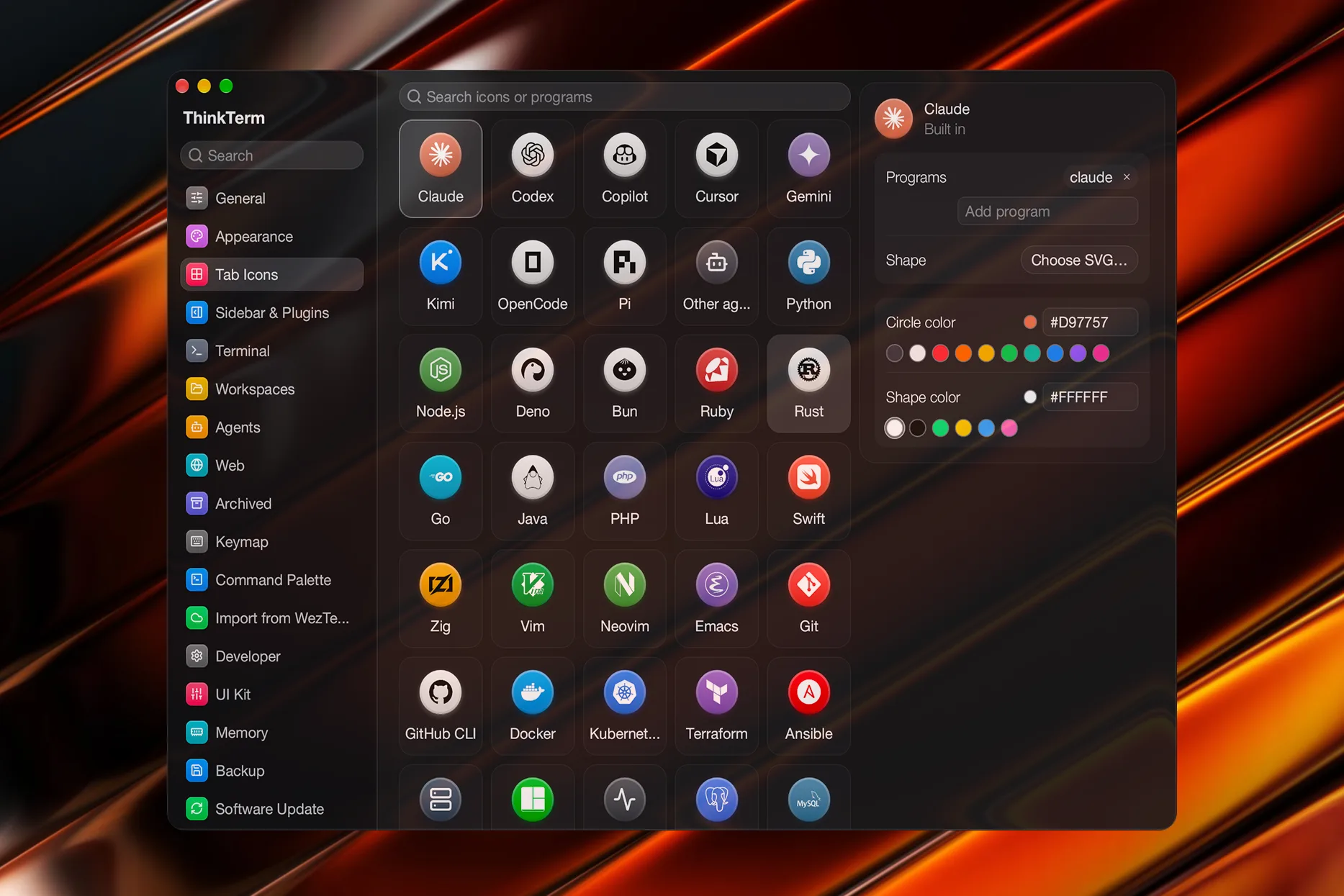
各ペインのタブには、そのペインが動かしているもののアイコンが付きます。Claude Code、Codex、Python、Neovim、Docker、SSH セッションなどで、シェルやどのアイコンにも当てはまらないものには素の端末マークが付きます。ペインが作業している間、アイコンはスピナーに置き換わります。最上段のウィンドウのタブは、それぞれ別のものを動かしているかもしれない複数のペインを抱えているので、常に端末マークを表示します。
ペインが何を動かしているかは、その端末を握っているプログラムから判断します。見るのはペインが出力したときやタイトルを変えたときで、定期的に調べることはしません。また、変化が半秒続いてはじめて反映されるので、一瞬で終わるコマンドでアイコンがちらつくことはありません。ランチャーやインタプリタは透かして見ます。sudo vim は Vim と表示され、Python や Node が実行するスクリプトはまずスクリプト名で判断し、だめならインタプリタに戻ります。ThinkTerm Connect サーバー上のペインはそのサーバーが観察してすべてのクライアントへ伝えるので、リモートのタブにもローカルと同じアイコンが付きます。
素の SSH では、ローカルで端末を握っているプログラムは ssh 自身なので、タブには SSH のアイコンしか出せません。素の SSH ホストの設定にある リモートのプログラムを識別 を使うと、リモートのシェルが自分で実行中のものを伝えるようになります。次回の接続で ThinkTerm がそのホストの bash または zsh の起動ファイルに 1 行を加え、オフにするとその次の接続でその 1 行を取り除きます。ほかのログインシェルは対応外と表示され、何も変更されません。
その 1 行がしているのは、コマンドを実行する前に WEZTERM_PROG ユーザー変数をそのコマンドラインに設定し、プロンプトに戻ったら空にすることです。対象外のシェル、たとえば fish でも、同じことをすれば同じようにプログラムを伝えられます。この報告が使われるのは、端末が別のマシン上にある間だけです。ローカルのプログラムについては、ThinkTerm が実際に見ているものが優先されます。
アイコンは常にオンです。設定 › タブアイコン には、アイコンそのものが検索できるカードの格子として並んでいます。カードには反応するプログラム名が並び、形と色を変えられます。SVG を選ぶか .svg ファイルをカードにドロップし、円の色と図柄の色を設定します。取り込める SVG は 256 KB までです。ThinkTerm はそのコピーをハッシュの名前で ~/.config/thinkterm/tab-icons/ に保存するので、元のファイルを動かしたり消したりしてもアイコンは失われません。組み込みのカードは出荷時の状態にリセットでき、自分のカードは 64 枚まで追加も削除もできます。1 つのプログラム名が属するのは一度に 1 枚のカードだけなので、あるカードに加えると、それまで持っていたカードからは外れます。端末のカードは固定で、ここには表示されません。ブラウザで開いた端末にも同じアイコンが付き、そのページを配信しているマシンで設定したカードが使われます。ウェブアクセス を参照してください。
サイドバーのアイコンと状態
Thread の行には、そのペインで動いているプログラムが、ペインのタブと同じカードで出ます。設定 › タブアイコン でアイコンを変えれば、ここも変わります。順番はエージェントが先、次にほかのプログラム、素の端末マークが最後で、複数のペインが同じプログラムを動かしていても 1 つだけ出ます。行の右端には、その Thread が今何をしているかを示す小さなマークがあります。パレットの スレッドを検索 の各行も両方を同じように描き、マークは Thread が作業しているあいだ動きます。
設定 › 外観 › アイコンと状態 には 3 つの行があります。
| 行 | 選択肢 | 動作 |
|---|---|---|
セッションのアイコン | バッジ(既定)、重ねる、グループ、右端 | 複数のプログラムが 1 行をどう分け合うか。バッジ は最初のプログラムのアイコンの角に 2 つ目を小さく付け、さらに多いときは残りの数を出します。重ねる は最初のアイコンの後ろに残りを重ね、縁だけを見せます。グループ はすべてを小さく描いて 1 つの枠に収めます。右端 は行の右端、状態マークの手前にアイコンを横に並べます。右端 以外は、アイコンを同じ幅の枠に収めるので名前がそろいます |
サイドバーの状態表示 | リング、心拍、ピクセル(既定)、ドット | Thread の行の右端のマーク。リング はサイドバーがもともと持っていたスピナーとドットです。心拍 は作業中は心拍の波形、それ以外は平らな線を描きます。ピクセル は 3×3 のピクセル格子です。ドット は作業中は 3 つのドットが順に上がり、それ以外は 1 つのドットです |
Agents の状態表示 | 同じ 4 つ(既定は ピクセル) | ステータス パネルとホバーカードに対する同じ選択です。これらは独自の設定を持ちます。リング は エージェント状態 で説明しているアイコンのままです |
どれを選んでも、マークが伝える内容は同じです。作業中、返事待ち、エラーで停止、完了、そのどれでもない、のいずれかです。完了した結果は、どの形でもチェックマークです。今いる Thread は、作業中と静止中は緑で表示され、返事待ちやエラーのときはそれぞれの色のままです。
WezTerm のタブバー
ThinkTerm 自身のタブ列はウィンドウのものであり、設定でそれを動かしたり消したりはできません。場所に残るか自動的に隠れるかは 設定 › 外観 › 上段のタブバー で決まり、ウィンドウのタブとペインのタブ で説明しています。WezTerm のタブバーのオプション — enable_tab_bar、use_fancy_tab_bar、tab_bar_at_bottom、hide_tab_bar_if_only_one_tab など — は、代わりに端末領域の中にある 1 行の別のバーを動かします。位置はペインのタブの下か、下端に沿った場所です。
use_fancy_tab_bar = false なら、このバーには WezTerm のレトロなタブが並び、format-tab-title とタブバーの色はこのバーに適用されます。既定の fancy なタブバーのままなら、window:set_right_status などでステータス文字列が設定されるまでは現れず、一度現れるとその行を保ち続けます。出たり消えたりするステータスのたびに端末の大きさが変わることはありません。enable_tab_bar = false にすると完全に消えます。
Live Overview
十数個のセッションのうちどれが動いているかは、タブ列では答えられません。Live Overview は答えます。生きている Thread をカードとして並べ、所属する Space ごとにまとめ、最大 5 列で表示します。
各カードはその端末の今の様子を映し、上には Thread の名前と実行中のコマンドを書いたカプセルが浮かびます。カプセルには、Thread のワークスペースにあるタブ一つにつき 1 つのドットが、すべてのウィンドウにまたがって並びます。そのタブでコマンドが動いていれば青、カードが最後に見せてから出力があれば明るく、何もなければ淡く、カードが今映しているタブのドットはいちばん大きくなります。ドットにポインタを置くとカードがそのタブをプレビューし、クリックするとそのタブで Thread が開きます。タブが 6 つを超えるとドットは 3 つと件数に畳まれ、ポインタをしばらく置くと広がります。
現在オフラインのマシンもグリッドから消えずに残るので、ノート PC が眠っても Space が空になってしまうことはありません。
まだ何かが動いているカードを閉じるときは確認が入ります。その端末の分割ペインと実行中のプログラムがすべて終わるからです。
二組の色
ThinkTerm は 2 つのパレットを描きます。どちらがどちらかを知っておく価値があります。
プログラムが文字を描くのに使う色は端末のもの、つまり WezTerm の colors と color_scheme で、ドキュメントは上流にあります。ThinkTerm はそれに、設定ファイルの外でスキームを選ぶ方法と、ライトなインターフェースに合わせた既定値を加えており、どちらも設定ファイルより優先されることがあります。
設定 › 外観 › 有効なカラースキーム は、端末が今使っているスキームを示します。クリックすると端末ウィンドウでコマンドパレットの テーマを変更 の一覧が開き、一覧を移動するにつれて端末が描き直されます。ここで選んだスキーム、またはコマンドパレットの テーマを変更 で直接選んだスキームは settings.json に保存され、すべてのウィンドウに適用され、設定ファイルの color_scheme より優先されます。そのためその行を書き換えても何も変わらないように見えますが、同じ一覧の先頭にある 設定のデフォルトを使用 を選べば、選択が設定ファイルに戻ります。設定ファイルの colors は、どのスキームが効いていてもその上に重ねられます。
何も選んでいなければ、ライトなインターフェースでは端末が Apple System Colors (Light) で描かれます。ただし設定ファイルがスキームを指定しているか colors を設定している場合は別です。これで、ライトなウィンドウに黒地向けの文字色が来ることはありません。ダークなインターフェースでは設定ファイルに任されます。
端末の周りに ThinkTerm が描く色 — サイドバー、タブ列、各ペインの上の帯、設定画面、メニュー — は ThinkTerm 自身のもので、ui_colors が 1 項目ずつ上書きします。項目の一覧は 設定 にあります。設定 › 外観 › テーマモード には 4 つのモードがあります。システム、ライト、既定のダーク、そして ターミナルの配色に合わせる — これは端末が使っているカラースキームの背景の上にインターフェースを移します。ターミナルの配色に合わせる ではスキームが自動で選ばれることはありません。そこではスキームがインターフェースを決めるのであって、その逆ではないからです。
端末のテキストに、背景に対する最小コントラストを保たせることができます。そうすれば黒地に濃いグレーを置くようなスキームでも読めます。設定 › ターミナル › 文字の最低コントラスト は 3:1、4.5:1、7:1 を選べ、既定ではオフです。コントラストを上げると、プログラムがわざと暗くしたもの — 無効なメニュー項目、プログレスバーの空いた側、コメント — まで平らになってしまうからです。オフのままなら WezTerm 自身の text_min_contrast_ratio オプションが決め、それは設定ファイルで指定しない限り空です。設定で比率を選べば、そちらが優先されます。
インターフェースの文字サイズ
ThinkTerm 自身の文字は、端末の文字とは別に大きさを決めます。設定 › 外観 › タイポグラフィ には 6 か所それぞれのステッパーがあり、範囲は 10 から 28 です。上にはウィンドウの小さな図があり、その行が効く部分が光ります。
| 設定 | 対象 |
|---|---|
設定 UI のフォントサイズ | 設定ウィンドウ |
ホームのフォントサイズ | ホームとメインの内容領域 |
右サイドバーのフォントサイズ | ファイル、ノート、スニペット。設定するまでは ホームのフォントサイズ に従います |
ワークスペースサイドバーのフォントサイズ | 左のサイドバー |
タブバーのフォントサイズ | 上部のウィンドウのタブ |
ペインヘッダーのフォントサイズ | ペインのタブの帯 |
設定 UI のフォントウェイト は設定ウィンドウの文字の太さを 300 から 800 まで、100 刻みで決めます。各行は個別にリセットできます。端末のフォントとサイズは 設定 › ターミナル と設定ファイルにあります。設定 を参照してください。
アプリアイコン
設定 › 外観 › アプリアイコン は、動いているアプリが Dock とアプリスイッチャーに出すアイコンを、既定の 青いピル、赤いピル、クラシック、カワウソ で切り替えます。macOS でのみ機能します。
Dock アイコンの数字
macOS では、ThinkTerm の Dock アイコンに数字を付けられます。まだ見ていないものがある Thread の数です。サイドバーの通知ベルが一覧にする Thread を数え、1 つもなければ何も出しません。設定 › ワークスペース › Dock アイコンの数字 でオンとオフを切り替え、既定ではオンです。その下の 完了、対応待ち、エラー で、どの場面を数えるかを選びます。既定は 3 つともです。同じカードにある通知音とシステム通知にも同じ選択があります。詳しくは エージェント状態 にあります。
ウィンドウの不透明度
設定 › 外観 › ウィンドウの不透明度 はベータの表示が付いていて、ウィンドウを透かします。30% から 100% まで 5% 刻みのスライダーで、右端が不透明です。ドラッグしている間、すべてのウィンドウが追従します。各領域の濃さは 領域ごとの色合い で決めます。動かすまでは デフォルト と表示され、これは設定ファイルの window_background_opacity に任されているという意味です。デフォルトに戻す で選択を設定ファイルに戻せます。
macOS では、透けているウィンドウに半径 20 の背景ぼかしも加わります。ただし設定ファイルが macos_window_background_blur に 0 以外の値を指定している場合は加わりません。0 は指定なしと同じに扱われます。スライダーは Linux ではグレーアウトされ、設定には Windows ではまだ安定していないと書かれています。Windows の win32_system_backdrop は設定ファイルに任されます。この選択は設定ファイルがなくても効きます。ほかの重なりは 設定 にあります。
Windows 11 では、透けるウィンドウは macOS と同じようにすりガラスを伴います。システムのアクリルが、ウィンドウ全体の背後に描かれます。ウィンドウはこれを作られるときに受け取るので、透けるようにする、または戻すと、ThinkTerm を再起動するまで反映されません。スライダーを動かすと設定がそう知らせます。OpenGL レンダラーが必要です。
macOS のガラス効果
macOS では、設定 › 外観 › ガラス効果 が、透けているウィンドウの背後に何を表示するかを選びます。ぼかし(既定)は上で説明した背景ぼかし、すりガラス はウィンドウ全体の背後に敷かれるシステムのすりガラス素材で、macOS 26 以降に限り Liquid Glass と クリアガラス も選べます。選ぶとすぐ反映されます。それより前の macOS では ぼかし と すりガラス を選べます。クリアガラスをぼかしの上に重ねた クリア+ぼかし はなくなり、その名前で保存されていた設定は すりガラス として読まれます。
領域ごとの色合い
スライダーが使えるすべてのプラットフォームでは、スライダーの隣にある 3 つの行で、透けているウィンドウの各領域の濃さを決めます。サイドバーの色(既定は 濃い)、タブバーの色 と ターミナルの色(どちらも既定は 淡い)です。それぞれ 濃い、中間、淡い から選びます。濃い色合いは、ダークなインターフェースでは濃く、ライトなインターフェースでは薄くなります。同じ色合いを選んだ領域は同じに見えます。不透明なウィンドウは今まで通りなので、スライダーを 100% 未満にするまでこれらの行は何も変えません。
スクロール
スクロールバックは行単位ではなくピクセル単位で動きます。トラックパッドやタッチのドラッグは、1 行ずつ飛ぶのではなく指について動きます。設定 › ターミナル › スクロール方式 は、既定の スムーズ と、1 行ずつ動く ステップ を切り替えます。
各ペインは、フォーカスのあるものだけでなく、スクロール中に右端へ細いスクロールバーを描き、少し経つと消えます。ドラッグもできます。設定 › ターミナル › スクロールバー でオフにできます。設定ファイルに enable_scroll_bar = true があると、このスイッチにかかわらず、WezTerm 自身のスクロールバー — フォーカスのあるペインの横の溝 — に置き換わります。
コピーとペースト
設定 › ターミナル › マウスとクリップボード には 5 つの行があります。
| 行 | 選択肢 | 動作 |
|---|---|---|
選択範囲の形 | 角丸(既定)、四角 | 角丸 は選んだ行をひとつの形につなげ、四角 は行ごとに四角形を描きます |
選択時にコピー | オン(既定)、オフ | オンなら、選んだ文字がそのままクリップボードに入ります。オフにすると選択するだけになり、コピーはコピーのショートカットか右クリックで行います |
右クリック | メニュー(既定)、貼り付け、コピーまたは貼り付け | 端末で右クリックしたときの動作です。コピーまたは貼り付け は、選択があればコピーして選択を外し、なければ貼り付けます |
コピーと貼り付けの効果 | オフ(既定)、白、カラー | コピーや貼り付けのとき、二筋の光が文字の上下を、選択を始めた側から反対側まで走ります。何をコピーしてどこに貼ったかがわかります |
フォーカスをマウスに追従 | オフ(既定)、オン | オンなら、マウスの下のペインがクリックなしでフォーカスを受け取ります。ボタンを押したままのときや、ほかのアプリが前面にあるときは切り替わりません |
選択時にコピー をオフにしても、Linux では選択が、中ボタンで貼り付けるときの元になるプライマリ選択に渡されます。
右クリック をどれにしていても、Ctrl(macOS では Control)を押しながら右クリックすると、ウィンドウのタブとペインのタブ で説明したメニューが開きます。端末の中のプログラムがマウスを捕まえている場合は、メニューそのものと同じく Shift も押します。設定ファイルの mouse_bindings に右ボタンの押下を受け取る項目があれば、これらよりも先にそのクリック全体がそれに渡ります。
下部の引用文
設定 › ターミナル › 下部の引用文 は、端末領域の右下に短い 1 行を表示します。既定ではオフです。端末の場所は取りません。最後の 1 行の下に余った隙間に描かれるだけで、隙間が狭すぎる — ウィンドウの高さがちょうど行数ぶんしかない — 場合は何も表示されません。引用文のフォントサイズ は、端末のレイアウトを変えずに大きさを変えます。別のデバイスが使っている端末には、同じ隅に引き取れることを示す表示が出ます(リモート を参照)。その表示が画面にある間は、引用文は描かれません。
引用文は ~/.config/thinkterm/bottom_quotes.json から読みます。text と省略可能な author を持つオブジェクトの配列です。
[
  { "text": "Ship the small version first.", "author": "A colleague" },
  { "text": "Read the error message." }
]このファイルは最初に引用文を表示するときに初期の一覧付きで作られ、引用文ファイル › 開く で開けます。編集はファイルを保存すると読み込まれます。引用文の切り替え は 順番 なら一覧の順に、ランダム なら無作為に選びます。引用文の間隔 は切り替わる間隔で、1 分から 24 時間まで、既定は 1 時間です。切り替えは時計に合わせて行われるので、どのウィンドウにも同じ引用文が出ます。引用文 JSON をリセット は出荷時の一覧でファイルを上書きします。書いた内容が失われるので、2 回押してはじめて実行されます。
端末の中の画像
プログラムは Kitty グラフィックスプロトコル、iTerm2 のインライン画像、Sixel で端末に画像を描けます。WezTerm と同じです。
端末は Kitty プロトコルの新しい部分 — Unicode プレースホルダー、ほかの画像を基準に置く配置、アニメーション — も保持しますが、デスクトップのウィンドウはまだそれらを描きません。ブラウザで開いた端末は描きます。ウェブアクセス を参照してください。逆にブラウザは、iTerm2 のプロトコルで送られた PNG や JPEG を表示しません。
各ペインが保持する Kitty の画像データは最大 128 MiB で、kitty_image_memory_budget_mib で決まり、0 は無制限です。超えると、画面に出ていない画像から古い順に捨てられます。画面に出ているものだけで超える場合は、配置されたのが最も古いものから画面からも外されますが、いちばん新しい画像は残ります。1 つのアニメーションは最大 256 MiB、予算のほうが小さければ予算までです。
録画用のマスク
画面を録画したり共有したりするとき、録画用のマスクは端末の一部を不透明な矩形で覆います。端末を右クリックして 録画用のマスクを編集… を選びます。中のプログラムがマウスを捕まえている場合は、Shift を押しながら右クリックし、右クリック が メニュー 以外になっているときは Ctrl(macOS では Control)も押します。空いたところをドラッグするとマスクを描き、マスクをドラッグすると動かし、選択中のマスクの辺や角をドラッグすると大きさを変えます。矢印キーで選択中のマスクを少しずつ動かせ、Shift を押すと 10 倍の距離になります。Backspace で削除します。macOS では ⌘Z、それ以外では Ctrl+Z で直前の編集を取り消せ、編集中は最大 100 回まで戻れます。完了、Escape、Return のいずれかで端末は通常の入力に戻り、同じメニューの 録画用のマスクを消去 ですべて取り除けます。
マスクの色は、ペインの上に浮かぶツールバーで 1 つずつ選びます。ツールバーは 1 行で、左端のハンドルをドラッグするとほかの場所へ動かせます。色見本は 10 色で、ターミナルの背景に合わせる、黒、グレー、オフホワイト、そして赤・オレンジ・黄・緑・青・紫です。最初の 1 つはペイン自身の背景に従うので、プロンプトを覆うマスクはテーマを変えても目立ちません。ターミナルから色を拾う は、そのあとクリックしたセルの背景色を使い、Escape で下ろせます。選んだ色は選択中のマスクと、そのあとに描くマスクに使われ、どの色でもマスクは常に不透明です。色見本の横には 選択を削除、すべて消去、完了(Esc) があります。
マスクは 1 つのペインに属し、最大 64 個まで、ペインの中の決まった位置にとどまります。テキストがスクロールしてもついて行かないので、スクロールしたりウィンドウを並べ替えたりした後は録画を確かめてください。マスクはペインと一緒にウィンドウ間を移り、Live Overview のカードにも現れます。マスクはこの ThinkTerm の中だけのもので — 同じセッションにつながったほかのクライアントには送られません — ペインを閉じるか ThinkTerm を終了すると消えます。
マスクが覆うのは画面であって、内容ではありません。下のテキストは端末の中にも、コピーした内容にも、ログにも、同じセッションにつながっているほかのすべてのクライアントにも残っています。
ターミナルの共有
共有を使うと、同じマシンの別のアカウントが、あなたのターミナルをリアルタイムで見られます。既定ではオフで、設定ではこれを、今後なくなる可能性があり、セキュリティ上のリスクもあり得る試験中の機能としています。設定 › 共有と同期 › ターミナルを共有 でオンにします。オフにすると、動いている共有はすべて止まります。到達できないサーバー上の共有は、そちらでは動き続け、サーバーに届くようになった時点で止まります。その旨は ThinkTerm が知らせます。
オンにすると、セッションサーバー — バックグラウンドのセッションサーバー か ThinkTerm Connect のホスト — で動くターミナルの上の帯に、共有ボタン このターミナルを共有 が付きます。サーバーの裏にないターミナルには付かず、Windows では共有の対象は Linux または Mac のサーバー上のターミナルです。ボタンを押すとパネルが開き、そのマシンのアカウントやグループから見られる人を選び、共有が自動で止まるまでの時間を 15 分 か 30 分 から選んで、共有を始める を押します。
選んだ人はターミナルをリアルタイムで見られますが、入力はできません。入力するには申請し、パネルに <名前> さんがこのターミナルで入力したいそうです と、断る、30 分許可 が出ます。許可すると 30 分間入力でき、取り戻す でいつでも終わらせられます。パネルには見ている人の一覧(見ている人(2))と、それぞれの 外す、そして 共有をやめる もあります。
ほかの人があなたに共有しているものは、サイドバーの下の方の 共有されたもの に並びます。行を選ぶと、共有されたターミナルが新しいタブで開きます。そのペインの帯のボタンで入力を申請できます。操作を申請、次に 申請済み · 取り消す、受け入れられると 操作中 · 返す と変わります。別のバージョンの ThinkTerm を使っているアカウントは <所有者> · バージョン違い と表示され、バージョンがそろうまで、その共有は見られません。ターミナルからは thinkterm cli share で共有の一覧と停止、見ている人の管理ができ、share watch で共有されているものを見られます。コマンドライン を参照してください。
右側のパネル
端末の右のパネルには、ファイルとノート で説明するファイル、ノート、スニペットと、エージェント状態 で説明する ステータス パネルが入ります。インストールしたプラグインは、その後ろに自分のパネルを加えられます。詳しくは プラグイン にあります。スニペット自体も組み込みのプラグインです。
設定 › サイドバーとプラグイン がパネルを個別に切り替え、インストール済みのプラグインを一覧にします。すべてのパネルを切ると、右サイドバー自体がなくなります。
右サイドバーを開いたままにしておくと、新しいウィンドウや次回の起動でも開いた状態になります。設定 › サイドバーとプラグイン › 右サイドバーの開閉を記憶 が決めていて、既定ではオンです。オフにすると、毎回閉じた状態で始まります。
畳んだ右サイドバーも左と同じように呼び戻せます。ウィンドウの右端かそのボタンにポインタを置くと、端末の大きさを変えずにその上へ滑り出します。
アップデートの通知
新しいリリースがわかっている間は、端末領域の右下の隅にカプセルが浮かび、バージョンを示します。クリックするとアップデートをインストールし、進行状況を示し、終わると再起動を勧めます。詳しくは アップデート にあります。メニュー、コマンドパレット、ダイアログが出ている間は脇によけ、その隅に重なって滑り出した右サイドバーも避けます。下部の引用文 がオンのときは、その行の上に載ります。
ウィンドウが開く場所
設定 › 一般 › メインウィンドウの位置とサイズを復元 は、最後に離れたときの大きさと位置でメインウィンドウを開き直します。macOS と Windows で有効です。
レンダラー
設定 › 一般 › レンダラー は、WebGPU と OpenGL のどちらを使うかを選びます。端末ウィンドウにも設定ウィンドウにも適用され、ThinkTerm を再起動すると反映されます。選んでいなければ、レンダラーは設定ファイルの front_end に従い、既定は WebGPU、Windows では OpenGL です。設定 を参照してください。
そのマシンでレンダラーが起動できない — WebGPU なら、使える Metal、DirectX 12、Vulkan のアダプタがない — 場合、ウィンドウはもう一方で開きます。このマシンで動かない選択をしても、設定を開いて元に戻せなくなることはありません。両方とも起動できないときだけ、ウィンドウは開きません。
関連
- Space、Project、Thread — サイドバーが収めるワークスペースと、そのメニュー
- キーボードとコマンド — ショートカットとコマンドパレット。
テーマを変更はそのグループの 1 つ - エージェント状態 — 各 Thread が持つ状態と
ステータスパネル - ファイルとノート — 右側のパネルの中身
- プラグイン — インストールしたプラグインが加えるパネル
- リモート — SSH ホストと ThinkTerm Connect、リモートのタブアイコンの出どころ
- ウェブアクセス — 同じ端末をブラウザで使うこと、そして
Frontend access - アップデート — 新しいリリースを知らせるカプセル
- 設定 —
ui_colors、text_min_contrast_ratio、設定ウィンドウの書き出し先