
LaunchNext
LaunchNext は、機能の網羅性と性能に優れた、オープンソースかつ無料の macOS Launchpad 代替です。
ダウンロード
- リリース: LaunchNext をダウンロード
- プロジェクト: LaunchNext リポジトリ
すでに Homebrew を使っている場合は、コマンドでもインストールできます:
brew tap RoversX/homebrew-tap
brew install --cask launchnext
スクリーンショット
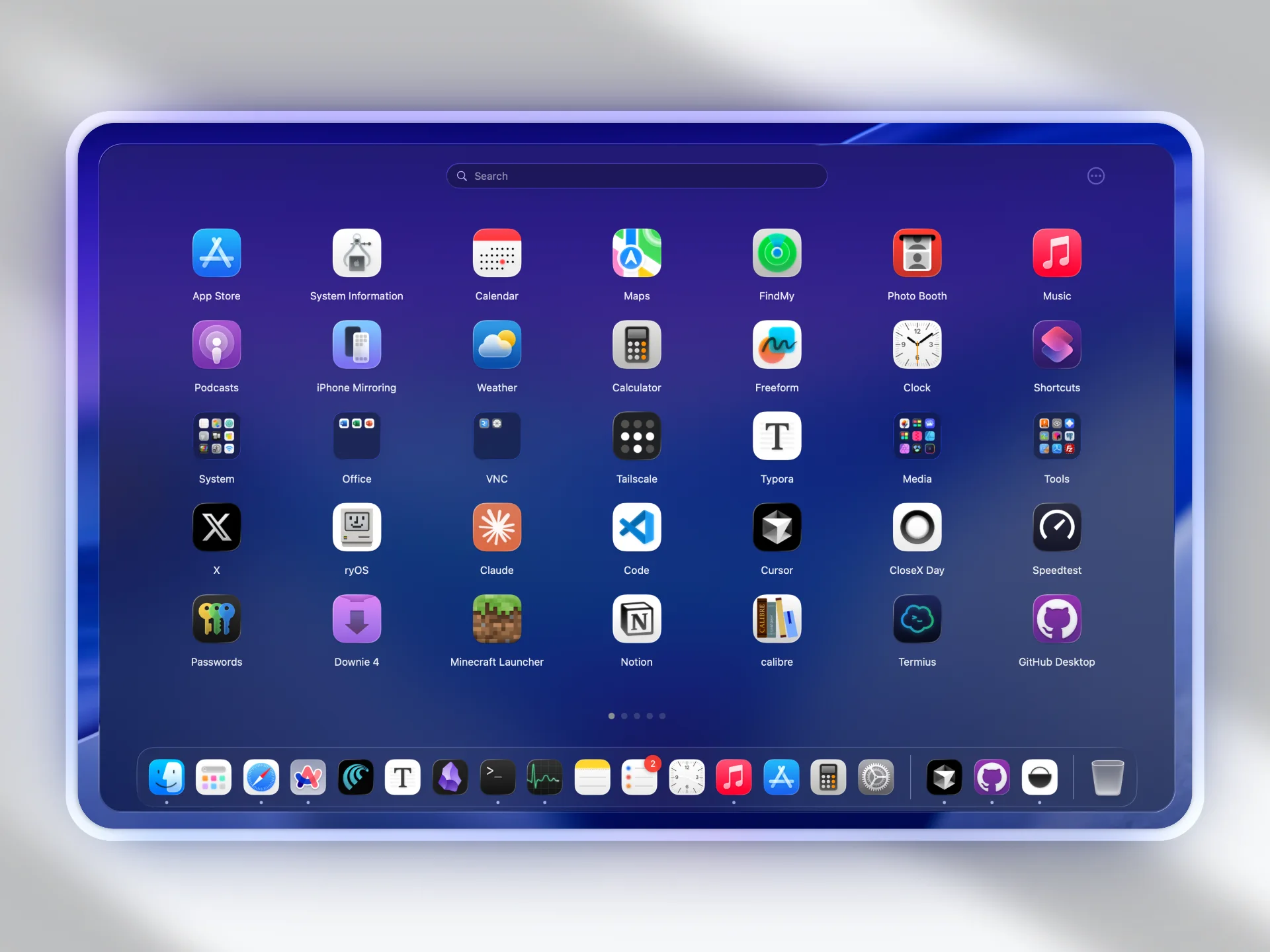
LaunchNext が必要な理由
LaunchNext は、最新 macOS でも完全にカスタマイズ可能なランチャーワークフローを取り戻すために作られています:
- macOS Tahoe でネイティブ Launchpad の挙動が大きく変化した。
- 標準的な代替は個人向け整理の柔軟性が不足しがち。
- LaunchNext はドラッグ配置、フォルダ運用、高速ナビゲーションを復元する。
LaunchNext が提供するもの
- 旧 Launchpad のレイアウト/フォルダをワンクリックで取り込み
- クラシック Launchpad 風の操作モデル
- 14 言語のインターフェース(簡体字中国語、繁体字中国語、日本語、韓国語を含む)
- 必要に応じたラベル非表示
- アイコンサイズとフォルダレイアウトの調整
- Core Animation によるアプリグリッドとフォルダグリッドの描画で、大きなレイアウトも滑らか
- デスクトップの壁紙や任意の画像を背景に使用
- ドラッグ&ドロップによるフォルダ管理
- フォルダーからクイック起動:フォルダを開かずに右クリックから中のアプリを起動
- アプリとフォルダの右クリック操作で Finder 表示、パスコピー、非表示、名前変更、解散、アンインストール作業に対応
- Dock へのドラッグ受け渡し、ホットコーナー、設定可能な実験的トラックパッドジェスチャ
- ピンインとローマ字にも対応したあいまい検索、キーボードナビゲーション、検索結果の Return 起動
- アプリ内で Markdown のリリースノートを読める内蔵アップデータ
- 上級者、自動化、AI Agent 向けの CLI / TUI ワークフロー
必要環境
- macOS 26 (Tahoe) 以降
- Apple Silicon または Intel
- Xcode 26(ソースビルド時)
インストール時の注意
まず Releases からアプリをダウンロードしてください。多くのユーザーにとって、これが最も直接的な方法です。
2.4.2 以降のリリースは Apple による署名と公証を受けているため、通常はそのまま起動できます。証明書は年単位のメンバーシップで、更新されない場合、以降のリリースは未署名ビルドに戻ります。
それでも macOS にブロックされる場合 —— 古いリリース、未署名ビルド、または自分でビルドしたコピー:
sudo xattr -r -d com.apple.quarantine /Applications/LaunchNext.appこのコマンドはダウンロード保護マーカーを削除し、通常の Gatekeeper チェックを省略します。信頼できるアプリに対してのみ実行してください。
Terminal でアプリを管理したい場合は、Homebrew でもインストールできます:
brew tap RoversX/homebrew-tap
brew install --cask launchnext
ソースからビルド
git clone https://github.com/RoversX/LaunchNext.git
cd LaunchNext
open LaunchNext.xcodeproj
LaunchNext のビルドに有料の Apple Developer メンバーシップは必要ありません。LaunchNext ターゲットの Signing & Capabilities で Team を None、証明書を Sign to Run Locally に設定し、Hardened Runtime は有効のままにします。この変更後、Xcode がプロジェクトファイルを変更済みとして扱うことがありますが、署名だけの変更はプルリクエストに含めないでください。
⌘R で起動するには、実行先に My Mac を選びます。Any Mac (arm64, x86_64) は汎用ビルドとアーカイブ用で、デバッグ実行はできません。
コマンドラインビルド:
xcodebuild -project LaunchNext.xcodeproj -scheme LaunchNext -configuration Releaseユニバーサルバイナリビルド:
xcodebuild -project LaunchNext.xcodeproj -scheme LaunchNext -configuration Release ARCHS="arm64 x86_64" ONLY_ACTIVE_ARCH=NO clean buildデータ保存先
~/Library/Application Support/LaunchNext/Data.store
ネイティブ Launchpad 連携
LaunchNext はネイティブ Launchpad データベースを読み取ります:
/private$(getconf DARWIN_USER_DIR)com.apple.dock.launchpad/db/db
これにより、過去のアプリ位置・ページ・フォルダ構造を取り込めます。
クイックスタート
- Releases から LaunchNext をダウンロードして開く。
- LaunchNext を起動して初回スキャン完了を待つ。
- 設定を開いて
システム Launchpad をインポートを実行。 - レイアウト、外観、ショートカット、パフォーマンス設定を調整。
- 想定外の挙動があれば、まずトラブルシューティングを確認。